Настройка Wi-Fi репитера: инструкция для моделей от Asus и TP-Link
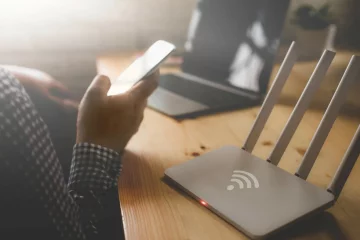
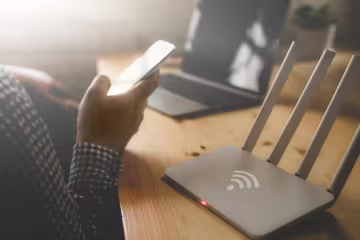
Современному украинцу сложно представить свое существование без беспроводных сетей. Каждый смартфон или планшет должен иметь доступ в интернет. Если на улице - это мобильная связь, то в помещении, как правило, пользуются WI-Fi. Беспроводной интернет раздают при помощи роутеров. Но радиус действия даже самых мощных из них ограничен десятками метров. К счастью, покрытие можно расширить при помощи специального оборудования - репитеров.
Как и любой радиосигнал, “вайфай” хорошо распространяется в воздушном пространстве. Но его тормозят стены, пол, мебель и прочие материальные препятствия. А таких в жилых помещениях много. И если в небольшой квартире влияние помех ощущается не сильно, то в больших частных домах встречается много “слепых зон”, где мощности сигнала не хватает для просмотра видео или социальных сетей. Особенно, если при строительстве использовалась укрепляющая металлическая арматура.
Чтобы использовать весь потенциал беспроводной сети, владельцам роутера стоит задумать о расширении покрытия. В противном случае придется время от времени перескакивать на 3G или 4G. Конечно, можно изучить всю территорию на предмет “слепых зон”, чтобы обходить их в будущем и сидеть только в местах с наилучшим сигналом. Но ведь иногда хочется послушать музыку или посмотреть фильмы онлайн на приусадебном участке. Можно просто вывести антенну на крышу, но это не гарантирует успеха. Более надежный вариант - протянуть еще один кабель и поставить второй роутер, который будет страховать первый. Но есть более надежный и дешевый вариант - так называемый повторитель wi-fi.
Как работает репитер
Принцип действия повторителя довольно прост. Он ловит вайфай-сигнал роутера и ретранслирует его дальше. Не нужно никаких кабелей или сложной настройки. Достаточно установить устройство в месте с хорошим сигналом, но так, чтобы расширенное покрытие доставало туда, где он слаб. То есть, примерно на полпути от роутера к “слепой” зоне. Все, что нужно для подключения - розетка.
При этом рипитер должен ловить устойчивый сигнал. Иначе попросту не сможет передать его дальше. Перед подключением рекомендуется выбрать место с приемлемой скоростью соединения. Для этого можно воспользоваться смартфоном: посмотреть на индикатор мощности сигнала или проверить, насколько быстро прогружается видео. Как альтернатива - проверить непосредственно скорость, воспользовавшись интернет-сервисом.
Для максимально эффективной работы роутер еще надо настроить. Алгоритм несколько отличается в зависимости от производителя устройства. Мы предлагаем инструкции для двух самых популярных брендов: Asus и TP-Link. Настраивать можно как компьютера, так и с телефона или планшета. Но первый способ предпочтительнее.
Настройка репитера Asus
По своей сути, репитер - тот же роутер. Более того, многие Wi-Fi роутеры можно заставить работать в режиме повторителя. Главный плюс - не нужно протягивать кабель. Для настройки нужно подключить репитер “Асус” к компьютеру или ноутбуку через разъем RJ45. Такой кабель идет по стандарту в коробке с роутером. Его нужно воткнуть в порт LAN, который используется для создания локальной сети. Соединив кабелем роутер и ноутбук, можно приступать к настройке.
Лучше всего отключить на ПК беспроводную сеть. Так он не сможет случайно подключиться к основному роутеру. Когда все готово: нужно войти в настройки через браузер. Для этого в адресную строку прописывают 192.168.1.1. Вдруг этот не подойдет, есть еще альтернативный адрес: 192.168.0.1. Он зависит от модели.
По стандарту в поля для логина и пароля необходимо ввести admin. Опытные пользователи часто меняют данные для входа. В таком случае нужно вспомнить и ввести собственные. Если же они забылись - придется сбросить роутер до заводских настроек. Для этого у многих моделей есть специальная кнопка.
После успешной авторизации откроется специальное меню. Первым делом нужно изменить режим работы устройства. По умолчанию стоит “беспроводной роутер”. Нужно щелкнуть на надпись, а в открывшемся окне выбрать “Режим повторителя” и нажать “Сохранить”.
Тут же пользователю покажут список всех доступных беспроводных сетей - нужно выбрать название основного роутера. Важный нюанс: рядом демонстрируют уровень сигнала. Чтобы получить нормальную скорость, необходимы хотя бы 1-2 деления индикатора. После выбора необходимо ввести пароль для доступа к основному маршрутизатору и нажать “Подключение”.
Примечательно, что репитеру необходимо присвоить свое название и защитный пароль. Лучше сделать его уникальным, чтобы случайно не перепутать с основным. Действуют стандартные требование к паролю - не менее восьми знаков. Лучше сделать его сложным, чтобы любители халявы не смогли подобрать. Нажав “Далее” - пользователь запустит процедуру конфигурации сети. Напоследок, система позволит еще раз ознакомиться со всей информацией: названием, паролем, типом шифрования и внутренним IP адресом. А также покажет инструкцию по подключению к беспроводной сети.
После завершения откроется меню роутера уже в режиме повторителя и карта сети. С этого момента можно смело подключаться к репитеру по беспроводной сети. Как только устройство окажется вне зоны покрытия основного роутера, оно сможет автоматически подхватить ретранслируемый сигнал и войти в интернет по вайфаю.
Как настроить репитер TP-LINK
Роутеры от этого производителя сложнее превратить в повторители. Все начинается с того, что маршрутизатор самостоятельно выбирает частоту для раздачи интернета на мобильные устройства. Но для настройки репитера придется указать канал вручную. Для этой части операции не нужно подключать кабель - подойдет и обычное вай-фай соединение.
Пользователю необходимо войти в меню настройки роутера. В случае с ”ТП линк” в адресную строку браузера на ноутбуке или компьютере вводится 192.168.0.1 либо tplinkwifi.net. Стоит отметить, что логин и пароль - аналогичные (admin). Нужные опции находятся в разделе настройки беспроводного режима. Там необходимо установить один конкретный Канал и нажать “Сохранить”. Лучше выбрать среднее между максимальным и минимальным значением.
К репитеру придется подключиться при помощи кабеля. Как и с Asus, втыкаем штекер в LAN-порт. Когда соединение установится, нужно прописать в браузере один из адресов, указанных выше. Стандартные логин и пароль остаются неизменными.
В открывшемся меню следует выбрать раздел Сеть и подраздел LAN. Чтобы основной роутер не конфликтовал с репитером, последнему необходимо прописать отдельный IP-адрес. Но в той же подсети. Например, если роутер имеет адрес 192.168.0.1, то повторителю можно установить 192.168.0.2. Менять только последнюю цифру. А после нажать на “Сохранить”. Роутер автоматически перезагрузится, чтобы обновить параметры.
Не нужно пугаться, когда система предложит снова авторизоваться. Убедиться. что все прошло успешно, очень просто. Адрес в строке изменится на тот, который прописан в настройках. Важно его запомнить и в будущем вводить для входа в меню настроек.
Самое время вспомнить канал, указанный в настройках основного роутера, и привязать к нему ретранслятор. Дополнительно нужно убрать функцию WPS, включить WDS и сохранить изменения. Разумеется, нужно еще переключить устройство в режим репитера.
Если Asus сразу же предлагает подключиться к доступным сетям и выводит их список, то в меню TP-Link его нужно искать самостоятельно. В режиме беспроводного моста в настройках появляются новые возможности. Среди них - кнопка “Поиск”. Она позволяет найти вай-фай. среди всех вариантов находим название основного роутера и жмем “Подключиться”
Дальше все просто - ввести название новой вай-фай сети, которую генерирует репитер. Ниже в соответствующем поле нужно прописать пароль основного подключения. После сохранения стоит зайти в раздел “Состояние” и проверить строку WDS. Если там есть слово “Установлено”, значит все будет работать, как надо.
Пользователю останется только защитить сигнал репитера. В разделе “Защита беспроводной сети” можно выбрать тип шифрования и прописать пароль. Стоит также отключить функцию DHCP. Это необходимо для стабильной работы повторителя.
Когда все описанные манипуляции выполнены, можно спокойно подключаться к репитеру, как к обычной беспроводной сети. Кроме того, по кабелю через LAN-порт.